Tenhle návod vás provede od první myšlenky k hotovému komiksu. Ukážeme si to na Klárce z rodiny Veselých, která provází všechny naše návody: Klárka je prvňačka a ve třídě si poprvé řekne o pomoc. Celé to zabere pár minut a nepotřebujete nic než představu o situaci, kterou chcete dítěti přiblížit.
Tvorba má čtyři kroky. Vidíte je nahoře na každé obrazovce, můžete se mezi nimi kdykoli vracet a rozepsaný příběh se průběžně ukládá.

Krok 1: Záměr: napište, co se má stát
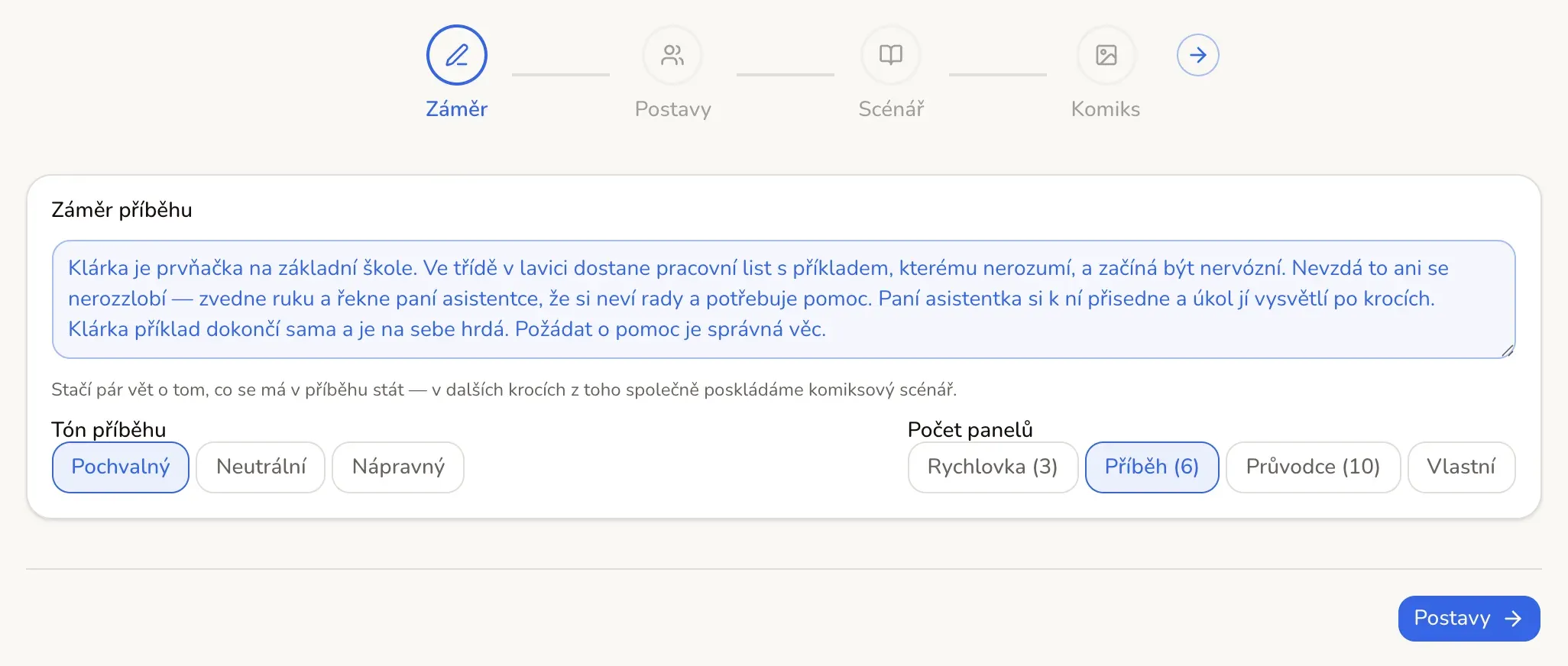
První krok je nejdůležitější a zároveň nejjednodušší. Do velkého pole napíšete několik vět o tom, co se má v příběhu stát. Nepíšete scénář ani nepopisujete obrázky, to za vás udělá StorioMat v dalších krocích. Stačí říct, kdo je hrdina, co ho čeká a jak to dopadne.
Takhle vypadá záměr našeho příběhu o Klárce. Je psaný obyčejnou řečí, jako byste situaci vyprávěli kamarádce:
Klárka je prvňačka na základní škole. Ve třídě v lavici dostane pracovní list s příkladem, kterému nerozumí, a začíná být nervózní. Nevzdá to ani se nerozzlobí, zvedne ruku a řekne paní asistentce, že si neví rady a potřebuje pomoc. Paní asistentka si k ní přisedne a úkol jí vysvětlí po krocích. Klárka příklad dokončí sama a je na sebe hrdá. Požádat o pomoc je správná věc.
Pod polem se záměrem jsou dvě nastavení, která určují vyznění a délku příběhu.
Tón příběhu
- PochvalnýHrdina situaci zvládne a příběh ho za to ocení. Skvělý na nácvik nových dovedností a na dodání odvahy. Pro první příběh ho doporučujeme.
- NeutrálníVěcně popíše, co se stane a v jakém pořadí. Hodí se na rutiny a pravidla: jak vypadá ráno ve školce, co se děje u lékaře.
- NápravnýUkáže náročný moment a laskavou cestu z něj. Když se situace jednou nepovedla a chcete ukázat, jak to jde příště jinak.
Počet panelů
Panel je jedno políčko komiksu. Přednastavené délky pokryjí většinu situací:
- Rychlovka · 3Jedna situace, jedno sdělení. Ideální do kapsy: „Až zazvoní, jdeme do šatny.“
- Příběh · 6Situace se začátkem, prostředkem a koncem. Nejčastější volba a dobrý start pro první příběh.
- Průvodce · 10Delší postup krok za krokem, třeba celé dopoledne ve škole nebo cesta vlakem s přestupem.
- VlastníLibovolný počet od 1 do 15 políček.
Hotovo? Pokračujte tlačítkem Postavy dole na stránce.
Krok 2: Postavy: kdo v příběhu vystupuje
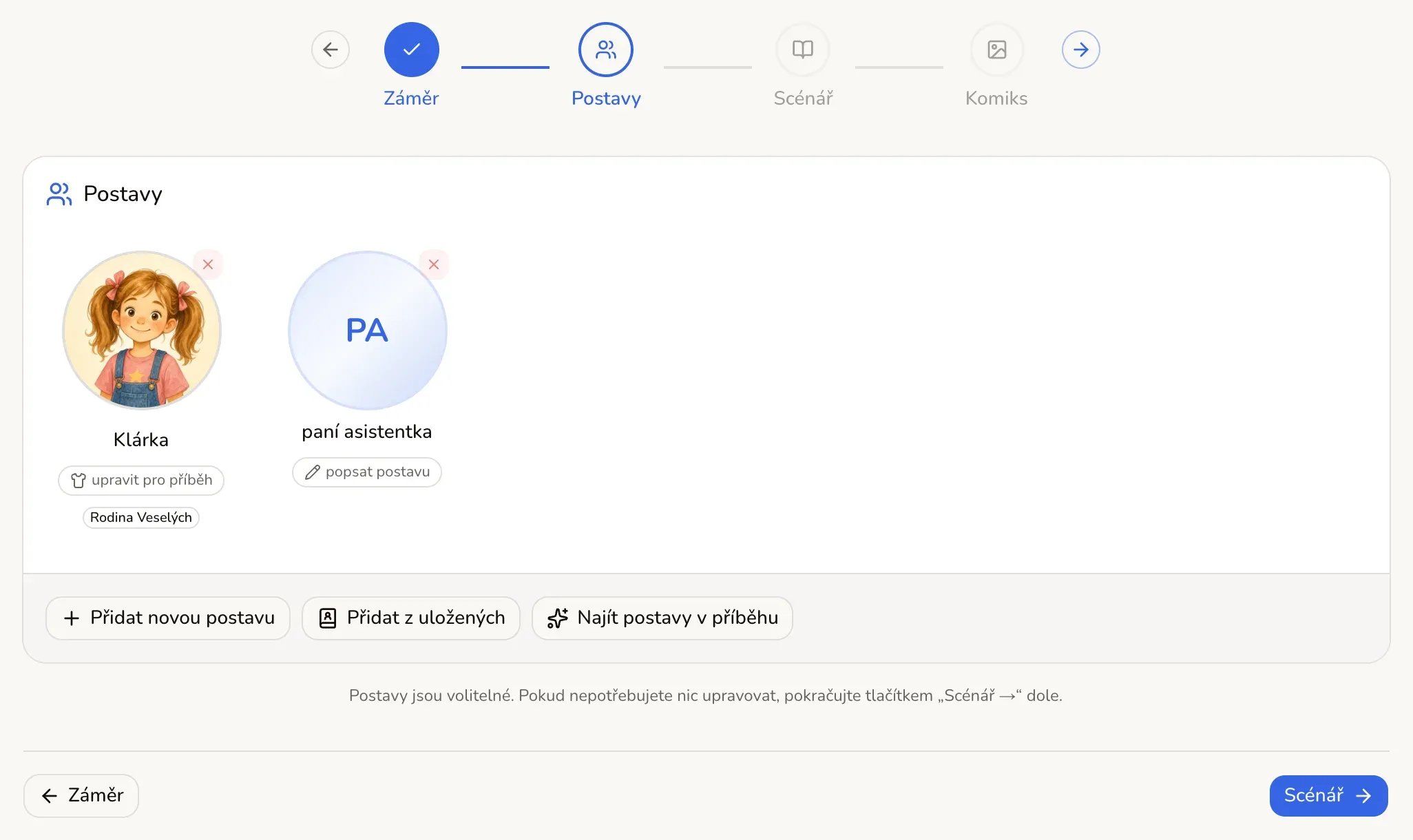
StorioMat si váš záměr přečte a sám z něj pozná, kdo v příběhu vystupuje. U Klárky našel ji a paní asistentku a zároveň navrhl název příběhu. Když už podobnou postavu máte uloženou v knihovně, spáruje ji automaticky, včetně avataru.
Tenhle krok je volitelný. Pokud nic nepotřebujete měnit, pokračujte rovnou na scénář. Většinou se ale vyplatí věnovat chvilku hlavnímu hrdinovi, protože právě jeho podoba dělá z komiksu příběh o mém dítěti.
- Přidat novou postavuRučně přidá postavu, kterou StorioMat v záměru nenašel, nebo kterou chcete mít v obrázcích navíc (třeba psa).
- Přidat z uloženýchOtevře vaši knihovnu postav. Jedním klikem vložíte hotovou postavu i s avatarem.
- Najít postavy v příběhuSpustí rozpoznání znovu, když jste záměr mezitím přepsali.
Avatar: aby hrdina vypadal jako vaše dítě
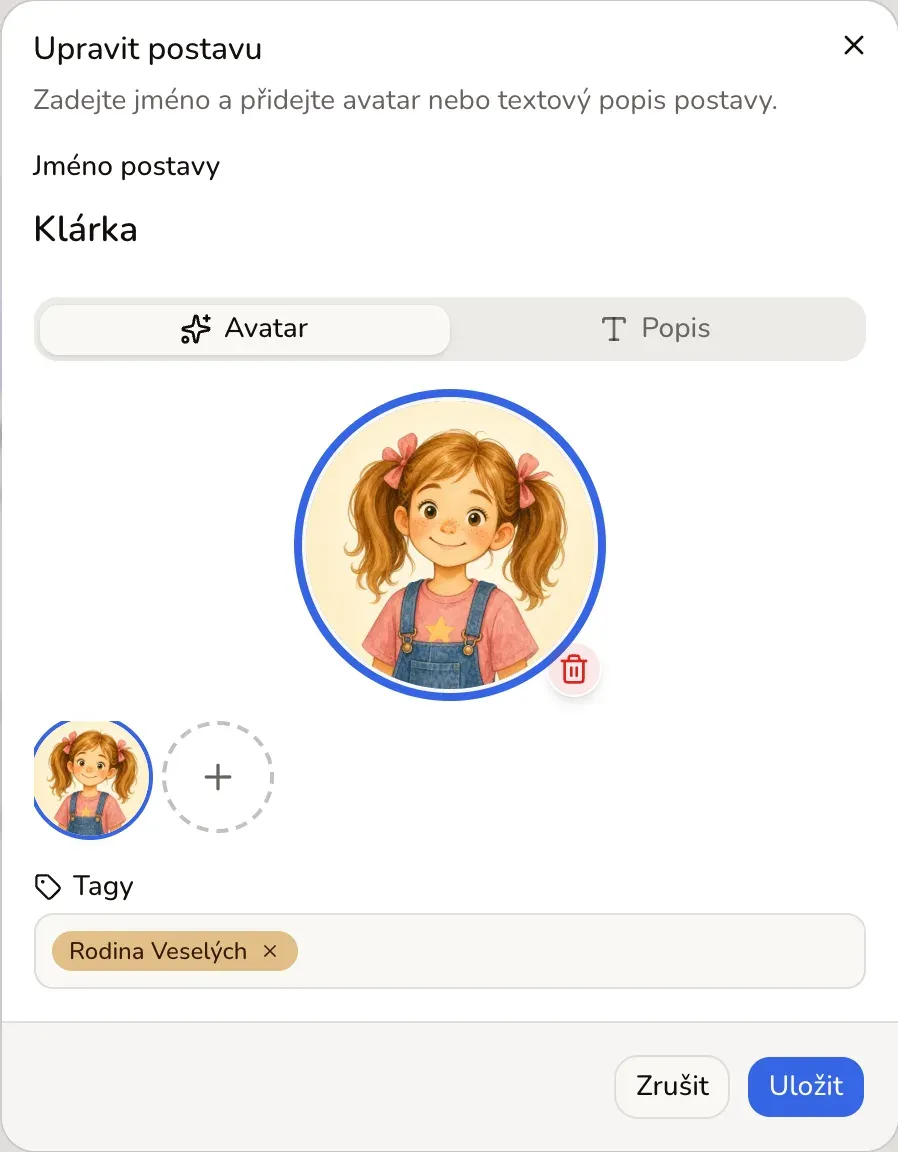
Kliknutím na avatar postavy (v rohu má ikonu tužky) otevřete její detail. Má dvě záložky:
- Avatar: nahrajete fotku a StorioMat z ní nakreslí kreslenou podobu dítěte. Samotná fotka se neukládá, zůstane jen avatar. Avatarů může mít postava víc a vy vyberete, který se bude používat.
- Popis: napíšete, jak postava vypadá: barva vlasů, brýle, oblíbené tričko. Podle popisu StorioMat postavu kreslí v každém políčku stejně, i bez avataru.
Tagy slouží k pořádku v knihovně (rodina, třída 2. B, lékaři). Vedlejší postavy, jako je paní asistentka, klidně nechte jen se jménem.
Upravit pro tento příběh
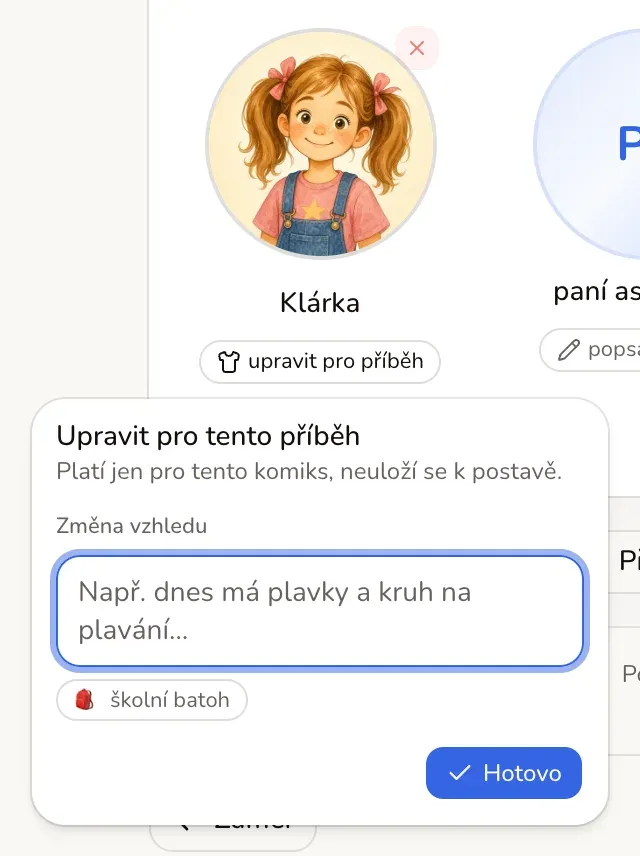
Někdy má hrdina vypadat jinak než obvykle: na koupališti v plavkách, v zimě v bundě a čepici. Odkaz upravit pro příběh na kartě postavy otevře malé okno, kde vyberete tvář a jednou větou popíšete změnu. StorioMat vám podle záměru rovnou nabídne hotové návrhy. Uložená postava v knihovně zůstane, jak byla, změna platí jen pro tento komiks.
Krok 3: Scénář: příběh políčko po políčku
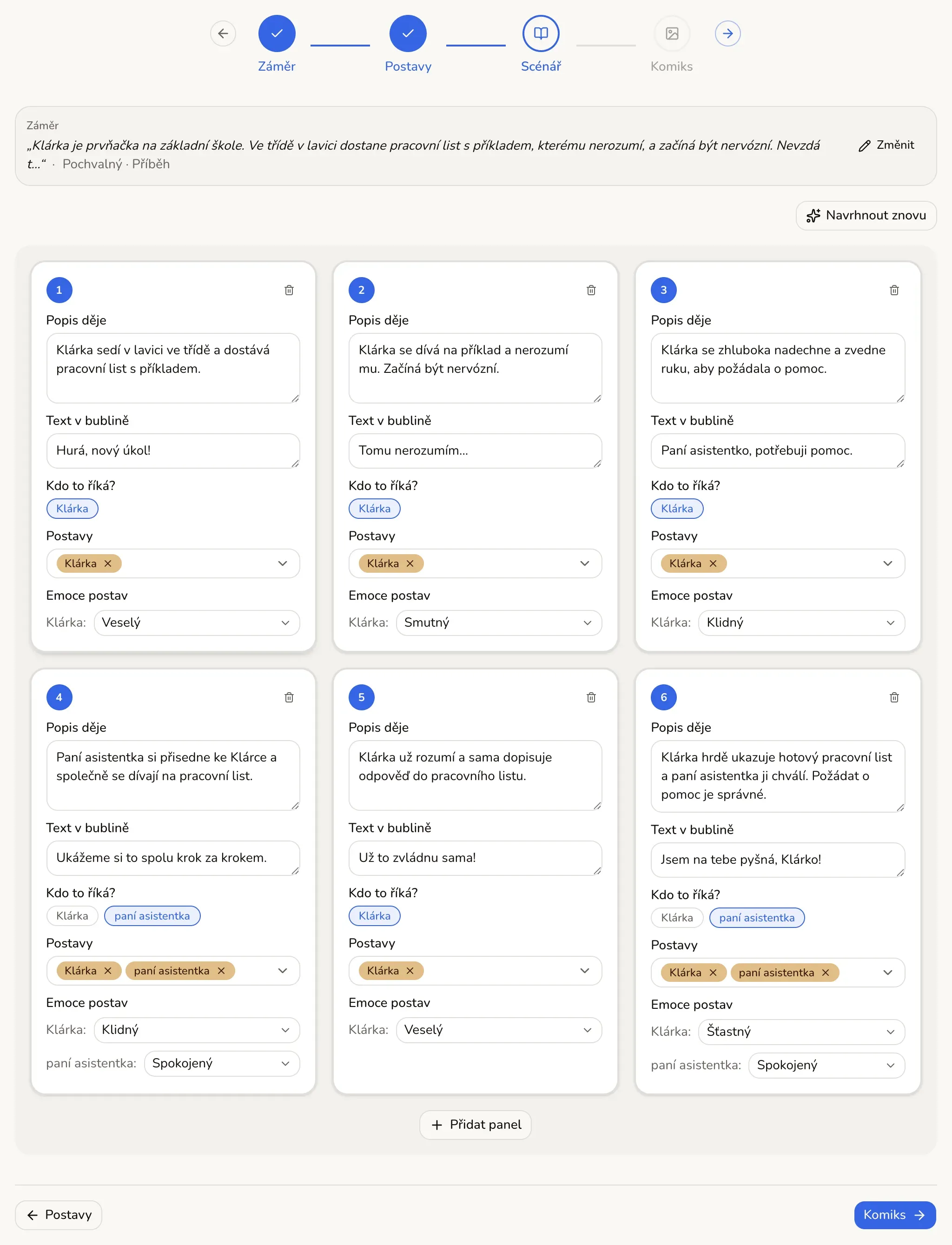
Tady se ze záměru stane scénář. Klikněte na Navrhnout scénář a StorioMat rozdělí příběh do políček: každé dostane popis děje, repliku do bubliny, postavy, které v něm jsou, a jejich emoce. Chvilku to trvá. Kdo raději píše sám, zvolí Nebo si napiš vlastní a políčka vyplní ručně.
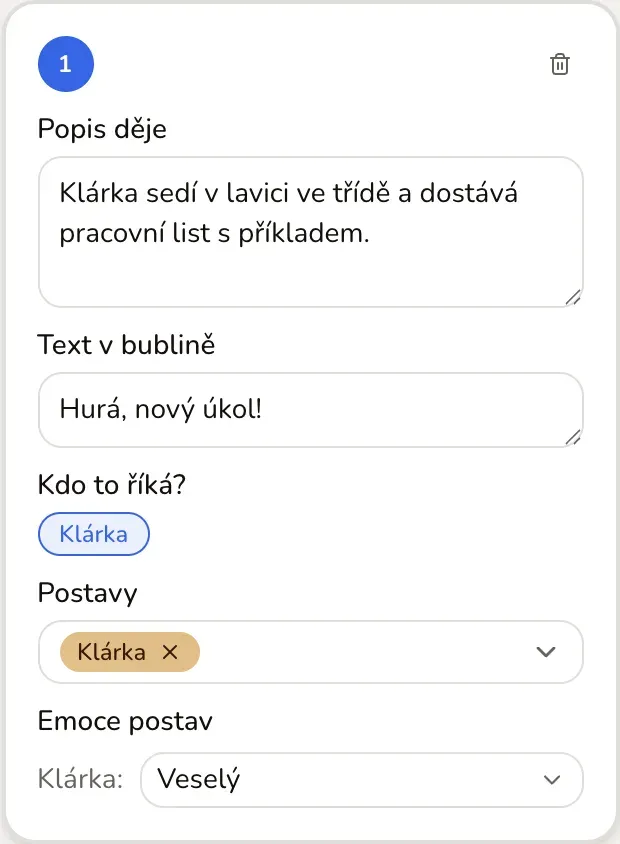
Každé políčko je samostatná karta:
- Popis dějeCo se v políčku děje a kde. Podle toho se kreslí obrázek.
- Text v bubliněCo postava říká. Krátké věty v jazyce, kterým s dítětem mluvíte doma.
- Kdo to říká?Komu bublina patří, když je v políčku víc postav.
- PostavyKdo je v políčku vidět. Postavu, která tam nemá být, stačí odškrtnout.
- Emoce postavJak se která postava tváří. Vybíráte z nabídky, nebo přidáte vlastní.
Políčka jdou přidávat tlačítkem Přidat panel i mazat ikonou koše. Navrhnout znovu připraví nový návrh ve stejné délce, kdyby vás první nepřesvědčil. A pokud chcete změnit tón nebo délku, klikněte nahoře u záměru na Změnit: záměr se rozbalí i s nastavením a scénář navrhnete znovu.
Další možnosti: Snazší porozumění
Po kliknutí na Změnit najdete pod záměrem i rozbalovací část Další možnosti s volbou Snazší porozumění. Když ji zapnete, StorioMat píše kratší a jednodušší texty bez složitých nebo špatně vyslovitelných slov: místo „canisterapie“ napíše „hraní s pejskem“. Hodí se všude tam, kde má být bublina srozumitelná na první přečtení.
Krok 4: Komiks: nakreslit, doladit, vytisknout
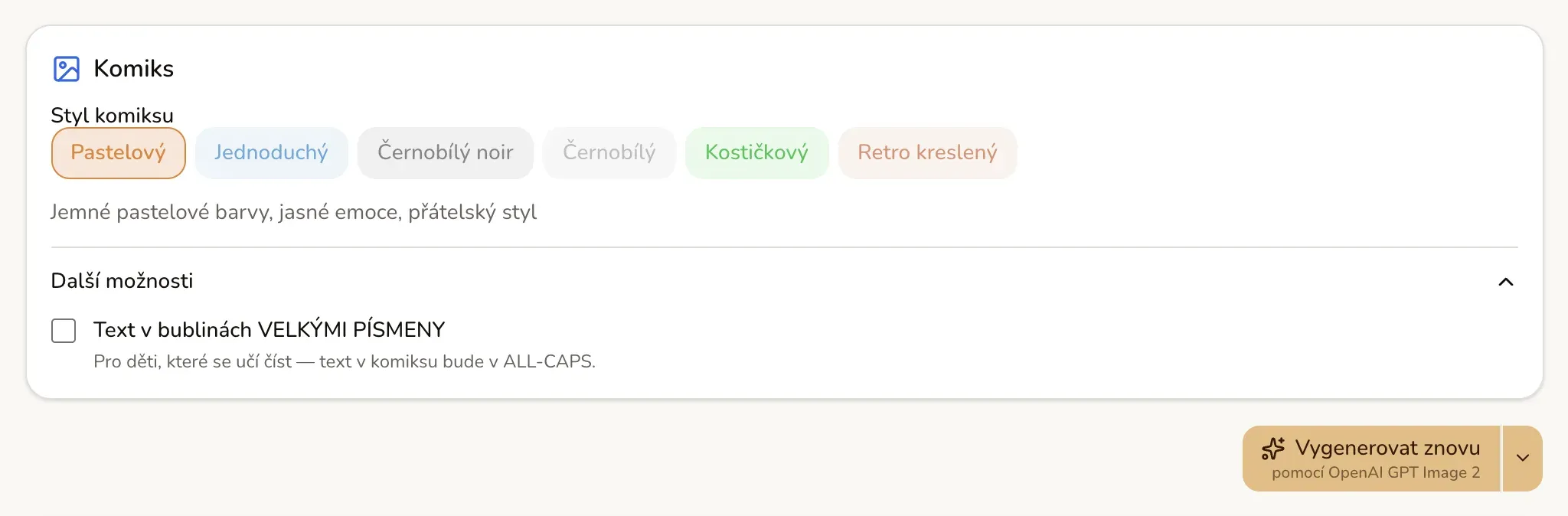
Poslední krok. Vyberete, jak má komiks vypadat, a necháte ho nakreslit.
Styl komiksu
Náhledy jsou ze stejného příběhu, Klárka a Bagr v letní přeháňce. Kliknutím na náhled otevřete celý komiks.
- PastelovýJemné barvy, jasné emoce, přátelský styl. Výchozí volba a dobrý začátek.
- JednoduchýSilné obrysy a čisté barvy bez stínování. Maximální čitelnost, když má být obrázek přehledný na první pohled.
- Černobílý noirVysoký kontrast a výrazné stíny. Pro čtenáře, kteří mají rádi komiksy „jako z časopisu“.
- ČernobílýJen obrysy s lehkým stínováním. Vytiskněte a dítě si komiks vybarví, další způsob, jak si příběh prožít.
- KostičkovýVšechno z kostiček, pixelový svět. Trefa pro děti, které milují stavebnice a hry.
- Retro kreslenýTeplé tlumené barvy a klasická dětská kresba jako z večerníčku.
Další možnosti
Pod styly je rozbalovací část Další možnosti s jednou volbou:
- Text v bublinách VELKÝMI PÍSMENYPro děti, které začínají číst a zatím znají velká tiskací písmena.
Model kreslení
Vedle tlačítka Vygenerovat komiks je malá šipka s výběrem modelu, tedy „ruky“, která bude kreslit. Výchozí model je doporučený a pro první komiks ho nemusíte řešit. Modely se liší rukopisem i rychlostí, takže až budete mít chuť experimentovat, nechte stejný scénář nakreslit dvakrát a porovnejte. Volba se pamatuje pro příště.
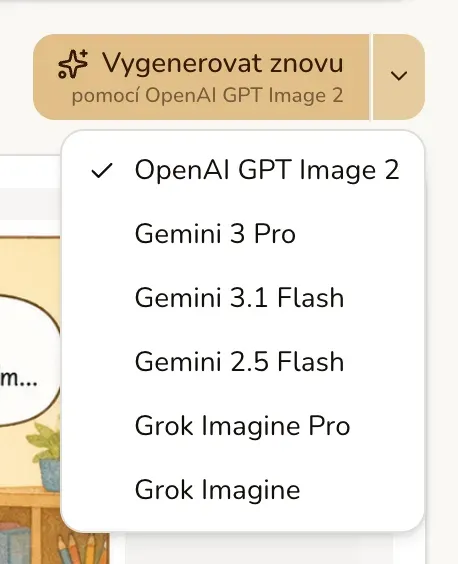
Teď už stačí kliknout na Vygenerovat komiks. Kreslení trvá zhruba minutu až dvě. (U příběhu, který už komiks má, se tlačítko jmenuje Vygenerovat znovu a vytvoří další verzi.)
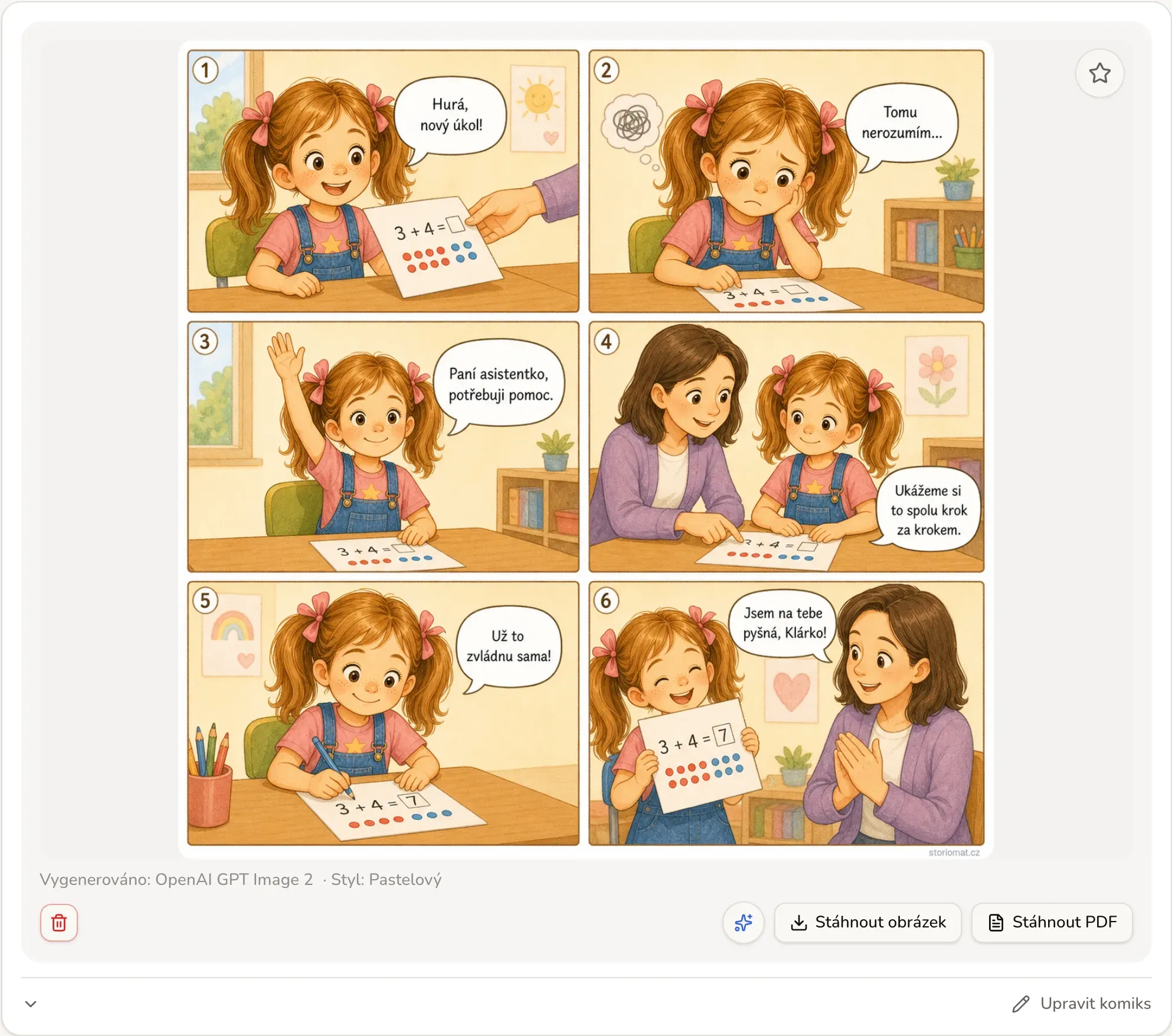
Hotový komiks se zobrazí i s ovládáním:
- ŠipkyKaždé kreslení vytvoří novou verzi a ty starší zůstávají. Šipkami mezi nimi listujete.
- HvězdičkaOznačí oblíbenou verzi, aby byla po ruce v Moje příběhy.
- Celá obrazovkaZvětší komiks přes celou obrazovku, ideální na tabletu s dítětem.
- Stáhnout obrázekUloží komiks jako obrázek, třeba k poslání učitelce.
- Stáhnout PDFPřipraví PDF k tisku, viz níže.
- Smazat komiksOdstraní verzi, kterou nechcete.
Něco se nepovedlo? Upravte komiks
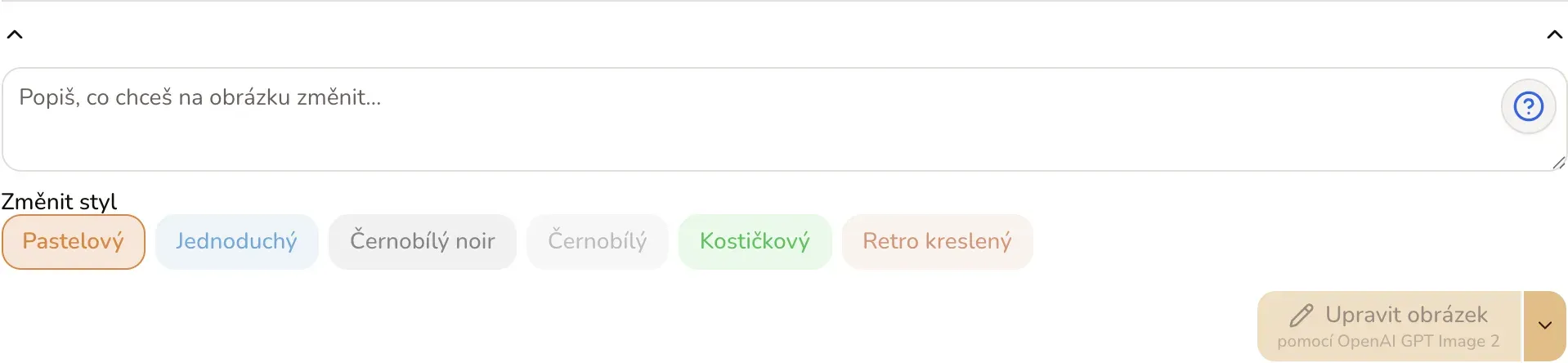
Nemusíte kreslit celý komiks znovu. Rozbalte Upravit komiks, napište, co chcete změnit, a klikněte na Upravit obrázek. Nejlépe funguje, když řeknete, ve kterém políčku a co: „V políčku 3 dej Klárce místo bundy tričko.“ nebo „Ve druhém políčku má být paní asistentka blíž ke Klárce.“ Vedle je i Změnit styl, který celý komiks překreslí v jiném stylu. Každá úprava vznikne jako nová verze, původní zůstává.
Stáhnout PDF: k tisku i k předčítání
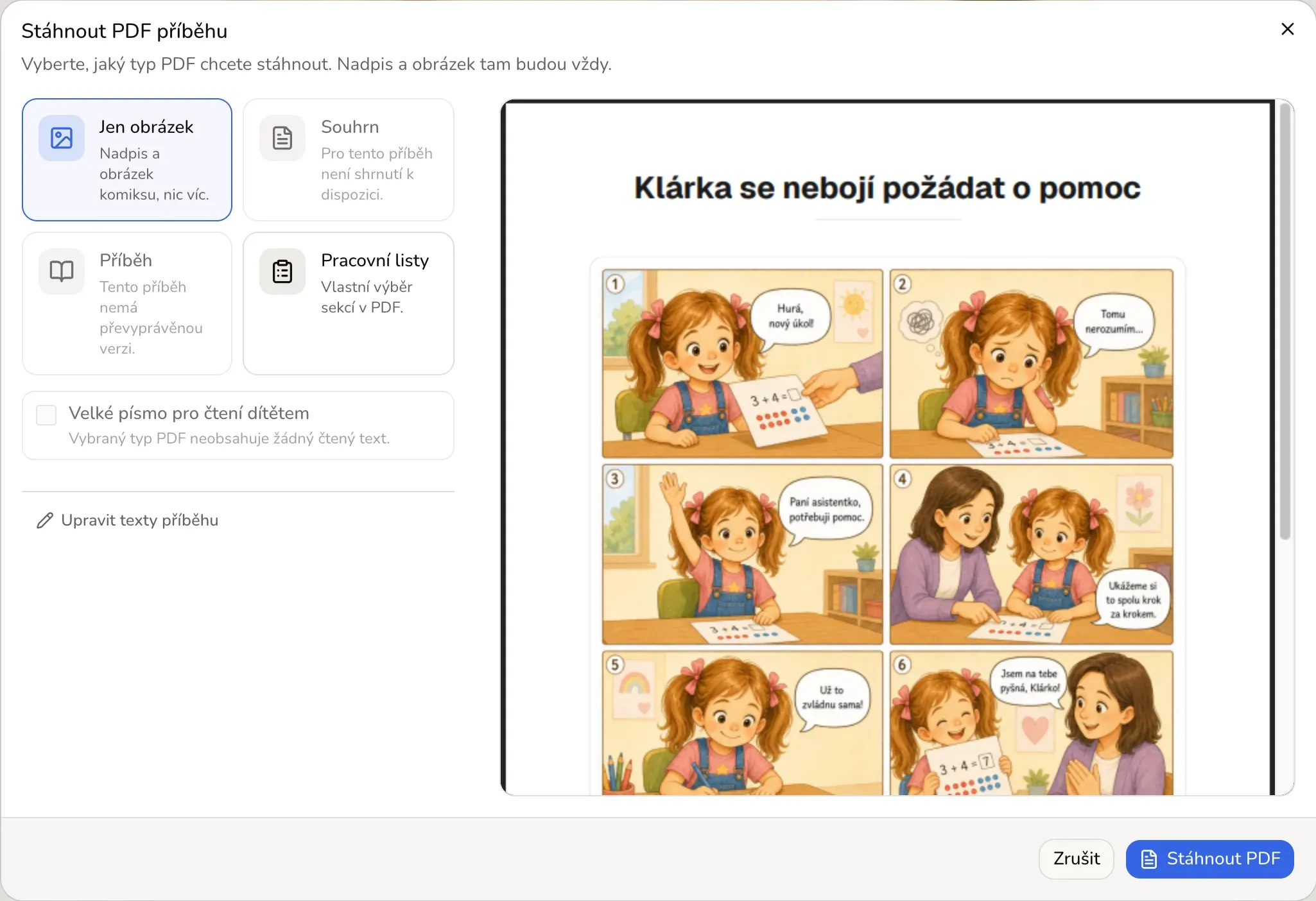
Tlačítko Stáhnout PDF nabídne několik podob:
- Jen obrázekNadpis a komiks, nic víc. Na lednici nebo do školy.
- SouhrnNadpis, krátké shrnutí a komiks.
- PříběhCelý příběh k předčítání a otázky k povídání. Na čtení před spaním nebo do sezení s dítětem.
- Pracovní listyVlastní výběr částí: shrnutí, příběh, otázky, záměr, popis akcí, emoce, seznam postav.
Volba Velké písmo pro čtení dítětem zvětší text a přidá řádkování. Texty pro PDF můžete před stažením doladit přes Upravit texty příběhu.
Uložit
Vpravo dole je tlačítko Uložit do mých příběhů. Malá šipka vedle něj nabídne, co má následovat: přejít do seznamu příběhů, rovnou si příběh přečíst, nebo hned začít tvořit další. Příběh je ale v bezpečí i bez toho, StorioMat ho ukládá průběžně.
Hotovo. Co dál?
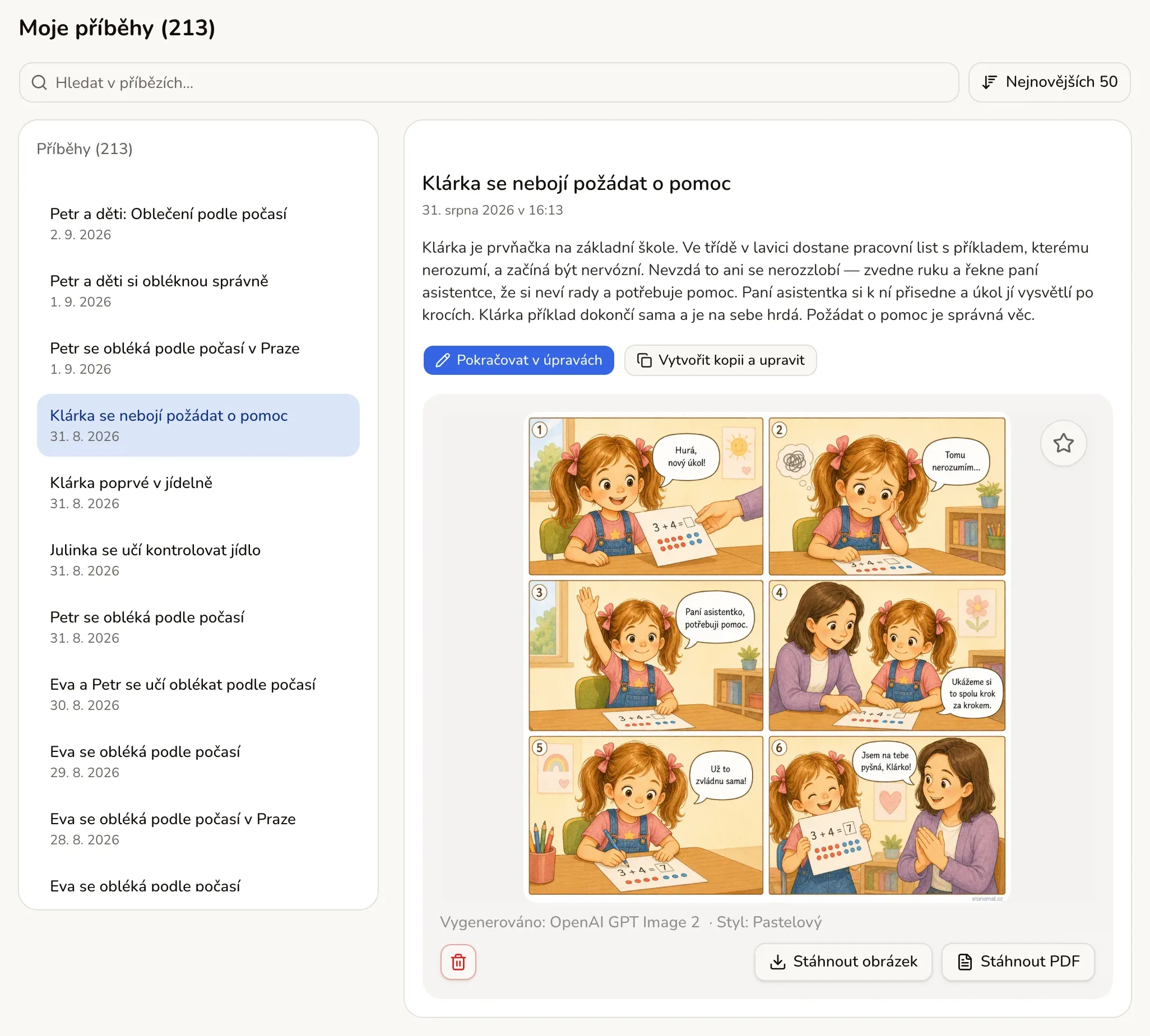
Všechno, co vytvoříte, najdete v Moje příběhy. Příběh můžete kdykoli otevřít, pokračovat v úpravách nebo si z něj udělat kopii pro jinou situaci.
Pár tipů, jak s hotovým příběhem pracovat:
- Čtěte ho předem a víckrát. Nejlépe v klidu, několik dní před situací, a pak znovu těsně před ní.
- Vytiskněte ho. Papír v ruce má dítě pod kontrolou: může si ho vzít s sebou, ukázat ho, vrátit se k němu.
- Povídejte si nad políčky. Co Klárka cítí? Co udělala? Otázky k povídání najdete v PDF „Příběh“.
- Nechte příběh růst. Když se situace změní, upravte scénář a nakreslete novou verzi.
Když něco nesedí
- Postava nevypadá jako moje dítě. Vraťte se do kroku Postavy, přidejte avatar z fotky nebo upřesněte popis, a komiks vygenerujte znovu.
- V bublině je něco jinak, než chci. Opravte text ve scénáři a nakreslete komiks znovu, nebo napište změnu do Upravit komiks i s číslem políčka.
- Chci jiný styl. V Upravit komiks klikněte na Změnit styl, nebo vyberte styl nahoře a vygenerujte znovu.
- Text je pro dítě moc složitý. Zapněte Snazší porozumění ve scénáři, zkraťte příběh na méně políček a v komiksu zvolte VELKÁ PÍSMENA.
Další hotové ukázky s rodinou Veselých najdete na stránce Pro koho je StorioMat. A teď už je řada na vás.